Stärken
Kein Umbau des HDMI-Signalwegs, auch für interne Apps und klassisches Fernsehen verwendbar. Es muss kein zusätzlicher Streaming-Stick angeschafft werden.
Ambilight-PI.de · aktualisiert 21.11.2026
Redaktion: Ambilight-PI.de · geprüft anhand offizieller Projekt-Dokumentationen
Netflix, Disney+, Prime Video oder YouTube direkt auf dem Smart-TV mit Ambilight nachrüsten? Ja – aber nicht mit jedem System. Ein HDMI-Grabber oder eine HDMI-Sync-Box sieht normalerweise nur externe Zuspieler. Für die integrierten Apps des Fernsehers eignen sich eine auf den Bildschirm gerichtete Kamera, integriertes Ambilight oder eine ausdrücklich kompatible TV-Sync-App. Ein Fire TV Stick oder Apple TV kann das Bild zwar in einen HDMI-Signalweg verlagern, bei DIY-Capture sind geschützte Streaminginhalte jedoch nicht automatisch erfassbar.
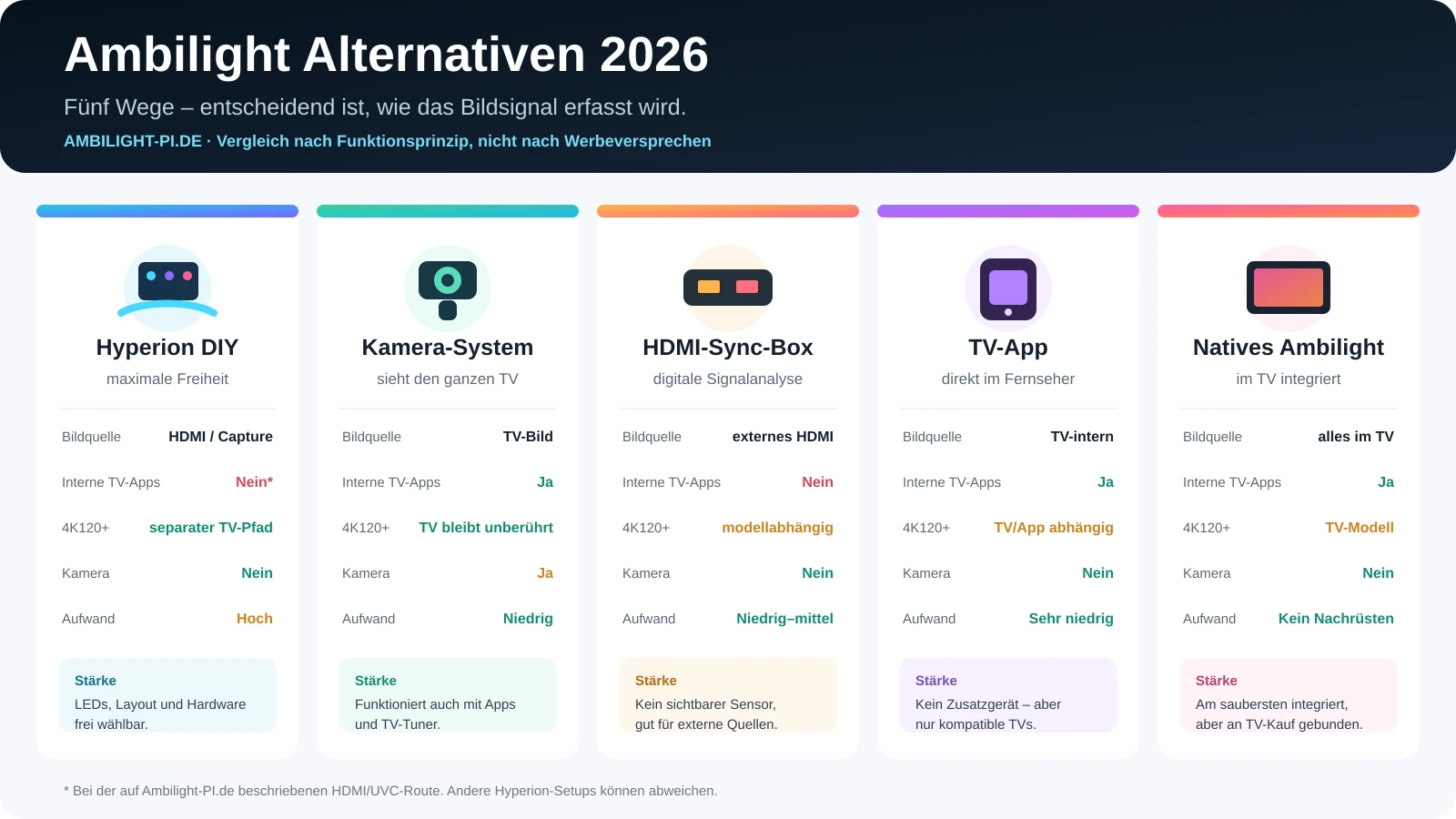
Auf dem Smartphone kannst du die Vergleichstabelle seitlich verschieben.
| Dein Aufbau | Interne Netflix-/Disney+-App | Wichtigste Einschränkung |
|---|---|---|
| Philips-TV mit integriertem Ambilight | Ja | Nur bei entsprechend ausgestattetem Fernseher; kein Nachrüst-Set |
| Kamera-Ambilight (z. B. Govee, Nanoleaf 4D, Hue Screen Sync) | Ja | Erfasst das sichtbare Bild optisch; Umgebungslicht und Reflexionen können die Farben beeinflussen |
| Hue Sync TV App auf kompatiblem Samsung/LG | Ja | Kompatibles TV-Modell, Hue-Bridge, farbfähige Hue-Lampen und kostenpflichtige TV-App erforderlich |
| DIY-Hyperion mit USB-HDMI-Grabber | Nein, nicht direkt | Das interne App-Bild wird nicht über HDMI ausgegeben |
| Govee/Hue/FancyLEDs HDMI-Sync-Box | Nein, nicht direkt | Die Box muss ein externes HDMI-Gerät im Signalweg haben |
| Netflix über externen Fire TV / Apple TV / Konsole | Anderer Signalweg | HDMI-Sync-Systeme können je nach Gerät geeignet sein; ein gewöhnlicher DIY-Grabber kann an HDCP scheitern |
Diese Unterscheidung gilt ebenso für Prime Video, YouTube und andere integrierte TV-Apps: Entscheidend ist, ob das System das dargestellte Bild sehen darf und kann.
Bei einer integrierten App rendert der Fernseher das Bild intern. Seine HDMI-Buchsen dienen in der Regel als Eingänge für externe Player und Konsolen; sie geben das laufende App-Bild nicht als HDMI-Video aus. Auch ein HDMI-Anschluss mit ARC/eARC hilft hier nicht: Das ist eine Funktion für den Audio-Rückkanal, kein Videoausgang für einen Raspberry-Pi-Grabber.
Unsere HDMI-/UVC-Anleitung (Teil 4) beschreibt den Aufbau für externe Zuspieler, nicht für das interne Bild des Fernsehers.
Ein Kamerasystem erfasst die auf dem Bildschirm sichtbaren Farben. Ob das Bild von Netflix im TV, einem Fire TV Stick oder einem TV-Sender stammt, spielt für diesen optischen Ansatz grundsätzlich keine Rolle. Dazu gehören etwa Govee TV Backlight 3, Nanoleaf 4D V2 oder Philips Hue Play Screen Sync.
Kein Umbau des HDMI-Signalwegs, auch für interne Apps und klassisches Fernsehen verwendbar. Es muss kein zusätzlicher Streaming-Stick angeschafft werden.
Eine sichtbare Kamera und Kalibrierung sind nötig. Reflexionen, wechselndes Raumlicht, schwarze Balken und die Kameraposition können das Ergebnis beeinflussen.
Govee beschreibt die Backlight 3 Lite ausdrücklich als kamerabasiertes System für unterschiedliche TV-Inhalte; Philips Hue nennt für Play Screen Sync explizit interne Apps. Das sind Herstellerbeschreibungen, keine eigenen Mess- oder Latenztests.
Für bestimmte Samsung- und LG-Fernseher bietet Philips Hue eine eigene Sync TV App an. Sie kann mit dem direkt im Fernseher dargestellten Bild arbeiten – also auch mit Netflix oder Disney+. Das ist eine Sonderlösung, die nicht mit einer beliebigen Android-TV-App oder einem gewöhnlichen Ambilight-Plugin gleichzusetzen ist.
| TV-Plattform | Richtwert laut Hersteller | Vor dem Kauf prüfen |
|---|---|---|
| Samsung | Ausgewählte QLED-Modelle ab 2022, insbesondere Q60-Serie oder höher | Exakte Modellkompatibilität und App-Verfügbarkeit am TV |
| LG | Geeignete Modelle ab 2024 mit webOS24 oder neuer | App-Angebot im LG-Store und unterstützte Modellreihe |
Außerdem benötigst du eine Hue Bridge, farbfähige Hue-Lampen und die kostenpflichtige TV-App. Preise und Modelllisten können sich ändern. Prüfe deshalb zuerst die offizielle Philips-Hue-Kompatibilitätsübersicht. Unser Hue-Sync-Vergleich erläutert die Unterschiede zwischen TV-App, Screen-Sync-Kamera und HDMI-Box.
Du kannst Netflix oder Disney+ statt im TV auch auf einem Fire TV Stick, Apple TV, einer Streaming-Box oder Konsole starten. Dann entsteht ein HDMI-Signal, das über ein dafür vorgesehenes Sync-System laufen kann.
Das ist etwa die vorgesehene Nutzung einer kompatiblen Philips Hue Play HDMI Sync Box. Die Hersteller nennen dafür passende Streaming-Geräte, und deren zertifizierter Signalweg unterscheidet sich von einem einfachen USB-Capture-Stick.
Wenn du bereits einen Fire TV Stick besitzt, lies unseren Fire-TV-Guide. Er zeigt den Aufbau von TV-Hauptpfad und optionalem Capture-Zweig – die tatsächliche Erfassbarkeit geschützter Inhalte muss separat geklärt werden.
| Dein Ziel | Passender Ansatz | Warum? |
|---|---|---|
| Du schaust fast nur interne Netflix-/Disney+-Apps | Kamera-Ambilight | TV-Modell weitgehend egal, kein Eingriff in HDMI |
| Du hast einen geeigneten Samsung/LG und Hue-Lampen | Hue Sync TV App | Integrierte App-Erfassung ohne Kamera oder externe HDMI-Box |
| Du spielst auf PS5/Xbox und nutzt Streaming-Boxen | Kompatible HDMI-Sync-Box | Digitale Erfassung externer Quellen; 4K, HDR, VRR und 120 Hz je nach Modell prüfen |
| Du willst Raspberry Pi + Hyperion selbst bauen | DIY-Capture für kompatible externe Signale | Hohe Flexibilität, aber interne TV-Apps und viele geschützte Streams nicht direkt erfassbar |
| Du willst ohnehin einen neuen Fernseher kaufen | TV mit integriertem Ambilight prüfen | Kein zusätzliches Nachrüst-System notwendig |
Wenn du ohne neue Hardware starten willst, plane zuerst anhand der Ambilight-Alternativen im Vergleich, statt einen HDMI-Grabber zu kaufen, der deine internen TV-Apps nie sehen wird.
Für den technischen HDMI-Zweig siehe HDMI-Grabber: kein Signal. So grenzt du zuerst den Signalweg ein, bevor du LED-Streifen oder Netzteile auf Verdacht wechselst.
Mit einem Kamera-System grundsätzlich ja. Die Hue Sync TV App kann auf ausdrücklich kompatiblen Samsung-TVs ebenfalls funktionieren. Ein einfacher USB-HDMI-Grabber erkennt das Bild der internen Netflix-App nicht.
Nein. ARC/eARC dient dem Audio-Rückkanal, nicht der Ausgabe des laufenden Smart-TV-Videos für eine Bildaufnahme.
Der Fire TV Stick erzeugt ein externes HDMI-Signal. Ob der konkret eingesetzte Grabber den Streaminginhalt nutzen kann, ist wegen HDCP aber nicht garantiert. Ein HDMI-Sync-System mit dokumentierter Streaming-Unterstützung oder ein Kamera-System kann geeigneter sein.
Normalerweise nicht. Für beide Dienste ist entscheidend, ob du eine interne TV-App oder einen externen Zuspieler nutzt und ob die eingesetzte Synchronisierung den Bildweg unterstützt.
Ja, wenn der Fernseher selbst integriertes Ambilight bietet oder eine vom Hersteller unterstützte Sync TV App verfügbar ist. Bei herkömmlichen HDMI-Grabbern fehlt dagegen das Bildsignal interner Apps.
Philips Hue: Sync-Möglichkeiten inklusive TV-Apps · Philips Hue: HDMI-Box sieht keine internen Apps · Signify: Hue Sync TV App auf LG · Govee: Kamera-Backlight 3 Lite · Philips Hue: Kamera-Kalibrierung.
Redaktioneller Stand: 21.11.2026. Produktfunktionen und Kompatibilität beruhen auf Herstellerdokumentationen. Keine Behauptung eines eigenen Produkttests. Preise, Modelllisten und Softwareunterstützung vor einer Anschaffung neu prüfen.
Passend dazu