LibreELEC + Kodi
Du hast Teil 1 durchgeführt. Jetzt aktivierst du SPI in LibreELEC und installierst Hyperion mit dem offiziellen Easy-Install-Skript.
Weiter mit Abschnitt 2A.
Ambilight-PI.de · aktualisiert 09.09.2026
Redaktion: Ambilight-PI.de · geprüft anhand offizieller Projekt-Dokumentationen
Jetzt wird aus der Verkabelung ein steuerbares Ambilight. Teil 3 ist für beide Systemwege geschrieben: LibreELEC + Kodi oder HyperBian. Der Unterschied liegt nur in Installation und SPI-Aktivierung; LED-Layout, Farbtest und Backup funktionieren anschließend nach demselben Prinzip.
Stand September 2026
Für diese Anleitung verwenden wir die stabile Version. Nightly- oder Beta-Stände sind für einen ersten Aufbau unnötig. HyperCON und die alte Hyperion-Classic-Konfiguration gehören nicht mehr zum aktuellen Workflow; Hyperion wird über die Weboberfläche eingerichtet.
Du hast Teil 1 durchgeführt. Jetzt aktivierst du SPI in LibreELEC und installierst Hyperion mit dem offiziellen Easy-Install-Skript.
Weiter mit Abschnitt 2A.
Hyperion ist bereits installiert. Wenn du im HyperBian-Systemkonfigurationsgenerator SPI aktiviert hast, musst du Hyperion nicht noch einmal installieren.
Weiter mit Abschnitt 2B.
Wenn du unserer APA102/SK9822-Referenz folgst, muss SPI aktiviert sein. LibreELEC bindet die Boot-Partition standardmäßig nur lesbar ein. Verbinde dich per SSH und führe aus:
mount -o remount,rw /flash
nano /flash/config.txt
Füge eine eigene Zeile hinzu:
dtparam=spi=onSpeichern in nano: Strg+O, Enter, anschließend Strg+X. Danach:
mount -o remount,ro /flash
reboot
Nach dem Neustart verbindest du dich erneut per SSH und installierst die stabile Hyperion-Version mit dem offiziellen Easy-Install-Skript:
curl -sSL https://releases.hyperion-project.org/install | bashBei HyperBian ist Hyperion bereits Bestandteil des Images. Nutze nach Möglichkeit den offiziellen HyperBian-Systemkonfigurationsgenerator, um Benutzer, Hostname, SSH und bei SPI-LEDs auch SPI vor dem ersten Start festzulegen.
Hast du HyperBian bereits gestartet, kannst du die Raspberry-Pi-Schnittstellen auch nachträglich über sudo raspi-config konfigurieren. Installiere Hyperion nicht zusätzlich mit dem LibreELEC-Befehl.
Öffne auf einem Gerät im selben Netzwerk:
http://IP-DEINES-PI:8090Beispiel: http://192.168.178.50:8090. Bei HyperBian funktioniert in Netzen mit mDNS häufig auch http://hyperbian.local:8090 bzw. dein selbst gesetzter Hostname. Prüfe im Systembereich die laufende Version und starte mit der Einstellungsstufe Standard.
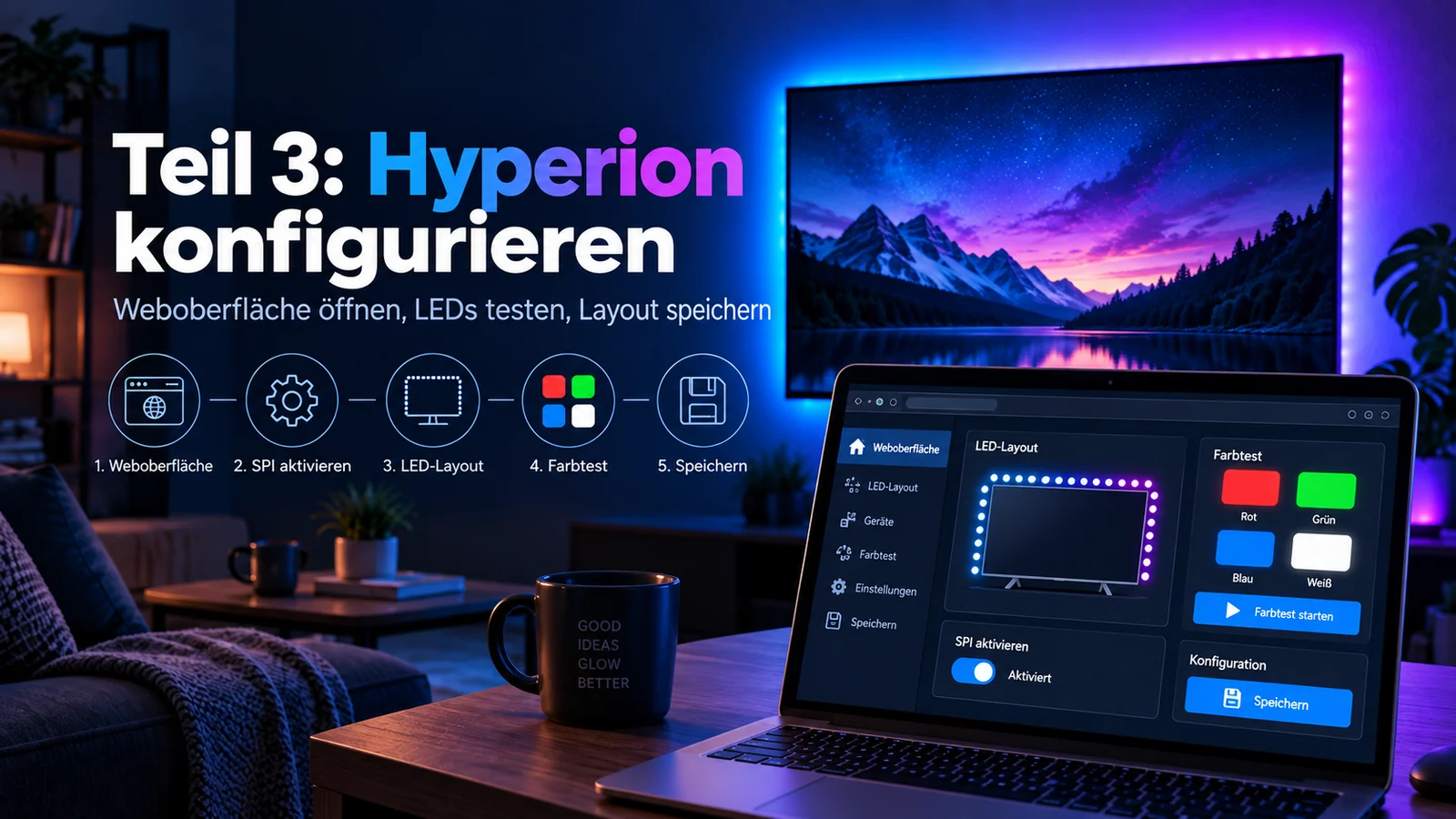
Öffne die Fernsteuerung und teste nacheinander Rot, Grün, Blau und Weiß. Noch kein Video, kein HDMI, kein Smoothing.
Trage die in Teil 2 notierten LEDs für oben, rechts, unten und links ein. Lege fest, wo LED 0 sitzt und in welche Richtung der Streifen läuft. Die virtuelle Vorschau muss zur realen TV-Rückseite passen.
Wenn Hyperion Rot ausgibt, die LEDs aber Grün oder Blau zeigen, stimmt zuerst die Kanalreihenfolge nicht. Korrigiere die RGB-Byte-Reihenfolge, bevor du Weißpunkt, Gamma oder Helligkeit veränderst.
Diese Einstellungen werden erst relevant, wenn das Capture-Bild in Teil 4 läuft. Smoothing macht schnelle Farbwechsel ruhiger, erhöht aber die wahrgenommene Verzögerung. Für Filme darf es meist weicher sein als für Spiele.
Hyperions aktuelle Plattformmatrix weist für LibreELEC 12.x auf Raspberry Pi 3/4/5 keinen Screen-Grabber aus. Die Hyperion-2.2.0-Release-Notes beschreiben den neuen DRM/KMS-Grabber zudem als noch nicht vollständig und weisen darauf hin, dass Kodi-Capture damit derzeit nicht funktioniert.
Darum endet Teil 3 bewusst mit statischen LED-Tests. Das Live-Bild kommt in Teil 4 über UVC-HDMI-Capture. Bei HyperBian gilt ebenfalls: Das vorbereitete Image ersetzt nicht den Capture-Pfad.
Wenn statische Farben, LED 0, Laufrichtung und RGB-Reihenfolge stimmen, exportiere die Hyperion-Konfiguration. Speichere das Backup zusammen mit einer kurzen Notiz zu Pi-Modell, Betriebssystem, LED-Typ und LED-Anzahl. Das macht spätere Updates deutlich entspannter.
Erst wenn alle Punkte erfüllt sind, kommt das Bildsignal dazu.
Weiter zu Teil 4: HDMI-CaptureInstallation unter Linux/LibreELEC · HyperBian · LED-Hardware · Plattformmatrix